mCAD · Dessin et initiationYINGFENG
Interface mCAD réelle / composants de production hors ligne
Reliez le dessin mCAD et les stratégies d’imbrication apprises aux trajectoires, à la planification et au suivi en direct. L’expérience de l’opérateur rencontre les contraintes de la machine.
Explorez les étapes de dessin, d’imbrication et de planification adaptées à vos pièces et machines.
Lorsque dessins, quantités et paramètres machine sont traités séparément, une disposition compacte peut rester inexécutable. Rail commun, courses des têtes, distances physiques et procédés des outils doivent être vérifiés ensemble.
↗02Contours ouverts, dimensions erronées ou membres manquants perturbent l’imbrication. Réparez le dessin, puis reconnaissez et enregistrez des groupes placés manuellement pour réutiliser les groupes complets et compléter avec les pièces restantes.
↗03Déplacements à vide, attentes, levée et descente des outils, vitesse sur les courbes et coordination influencent le temps de découpe. L’utilisation du matériau seule ne montre ni le nombre de lots ni les conditions réelles du procédé.
↗04Grandes pièces habituelles, contours différents ou espacements réduits peuvent limiter le travail parallèle. Les têtes non participantes restent présentes physiquement et nécessitent une position de stationnement accessible et des vérifications d’évitement.
↗05Un import, une disposition visible ou un clic sur Envoyer ne prouvent pas à eux seuls des dimensions correctes, des parcours valides ou une tâche enregistrée sur l’hôte. Vérifiez résultats actuels et confirmations réelles à chaque étape.
↗Téléchargez mCAD et créez des projets indépendants avec les dimensions réelles de vos pièces habituelles. Comparez les machines et les nombres de têtes avec la même plaque, les mêmes quantités, espacements et angles autorisés.
Importez vos dessins habituels ou dessinez aux dimensions réelles en millimètres ; vérifiez les contours fermés et les trous ou rainures internes.
Créez un projet par configuration avec les dimensions de plaque, le nombre de têtes physiques, les têtes participantes, les marges et les espacements.
Imbriquez les mêmes pièces par quantité ou en remplissage de plaque ; relevez les quantités réellement placées et vérifiez les affectations des têtes.
Validez la sécurité et générez les parcours dans chaque projet ; comparez le temps estimé, les têtes utilisées en parallèle, les attentes et les déplacements à vide.
Vérifiez le rail commun, les distances physiques entre têtes et les courses réelles, puis comparez des configurations comportant davantage ou moins de têtes.
Une imbrication plus dense ou davantage de têtes ne prouvent pas une découpe plus rapide. Comparez les résultats actuels dont la planification a réussi, avec une épaisseur, des outils, un mode de vitesse, un rail commun et des courses confirmés.
Doubler le nombre de têtes ne garantit pas une productivité doublée. Si vos grandes pièces habituelles ne peuvent pas être synchronisées dans les limites des axes partagés et des distances de sécurité, moins de têtes peuvent mieux convenir. Les estimations autonomes servent à comparer ; le choix de machine exige des paramètres réels et des essais de découpe.
Gardez matières, lames, procédés, tâches et état machine dans un même parcours, avec des fonctions réelles à chaque étape.
Du dessin et de l’imbrication à la connexion, au référencement, à la planification et au suivi.
01Mémorisez une combinaison manuelle de plusieurs pièces et réutilisez-la en priorité pour le remplissage et les quantités.
02Après contrôle de la disposition et planification réussie avec les paramètres actuels, vérifiez affectations, parcours et estimations ; examinez ensuite le procédé actuel et la tâche de production.
03Enregistrez tâches, quantités réalisées et progression pour la reprise. Préparez des projets séparés par machine.
04200 profils matière/procédé avec épaisseur, lame, profondeur et points de travail Z indépendants par tête.
05Favorisez le parallèle dans les limites du rail commun, des courses et distances. Planifiez avec les paramètres actuels.
06Les pièces irrégulières ne se placent pas seulement une à une. Apprenez la combinaison choisie, comparez les caractéristiques et réutilisez-la selon plaque, quantité et machine.
Consultez les images des pièces et des résultats de vos stratégies, puis supprimez-les. Les stratégies d’autres utilisateurs suivent l’état du serveur.
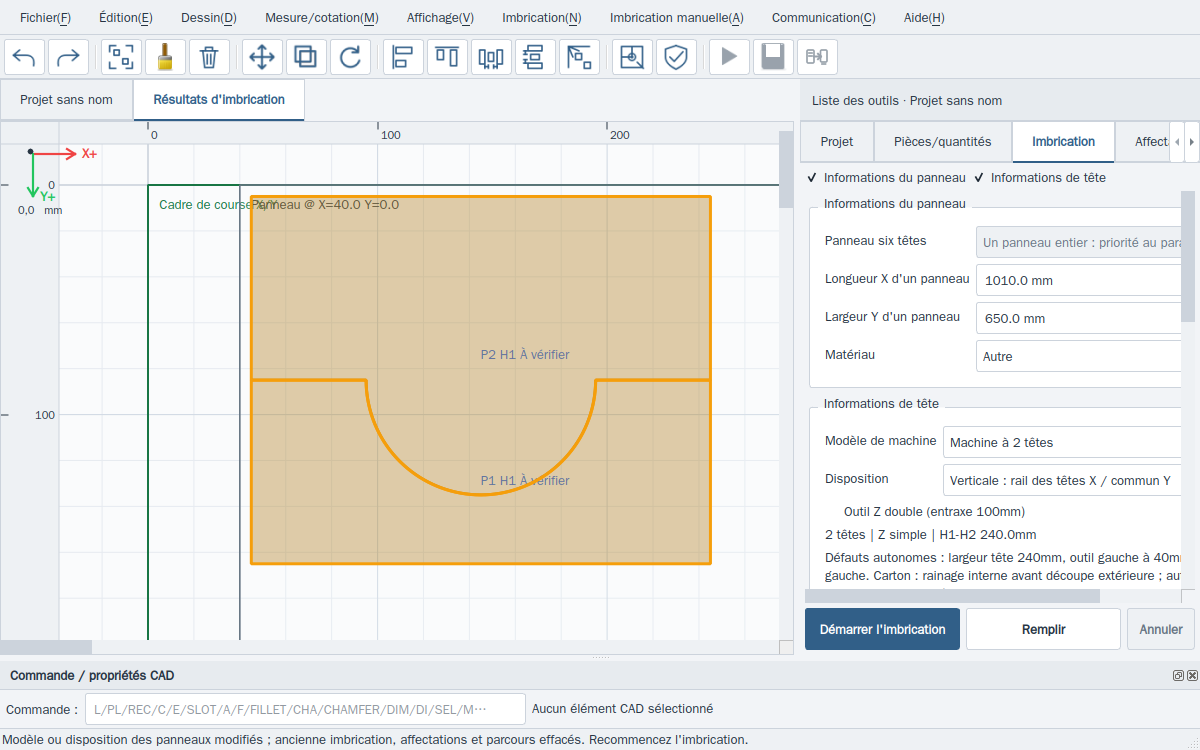
Sélectionnez une étape. Après l’imbrication, l’application principale vérifie machine, outils et conditions sur place.
Importer le dessin ou utiliser mCAD. Vérifier dimensions, contours, noms et quantités.
 Interface mCAD réelle / composants de production hors ligne
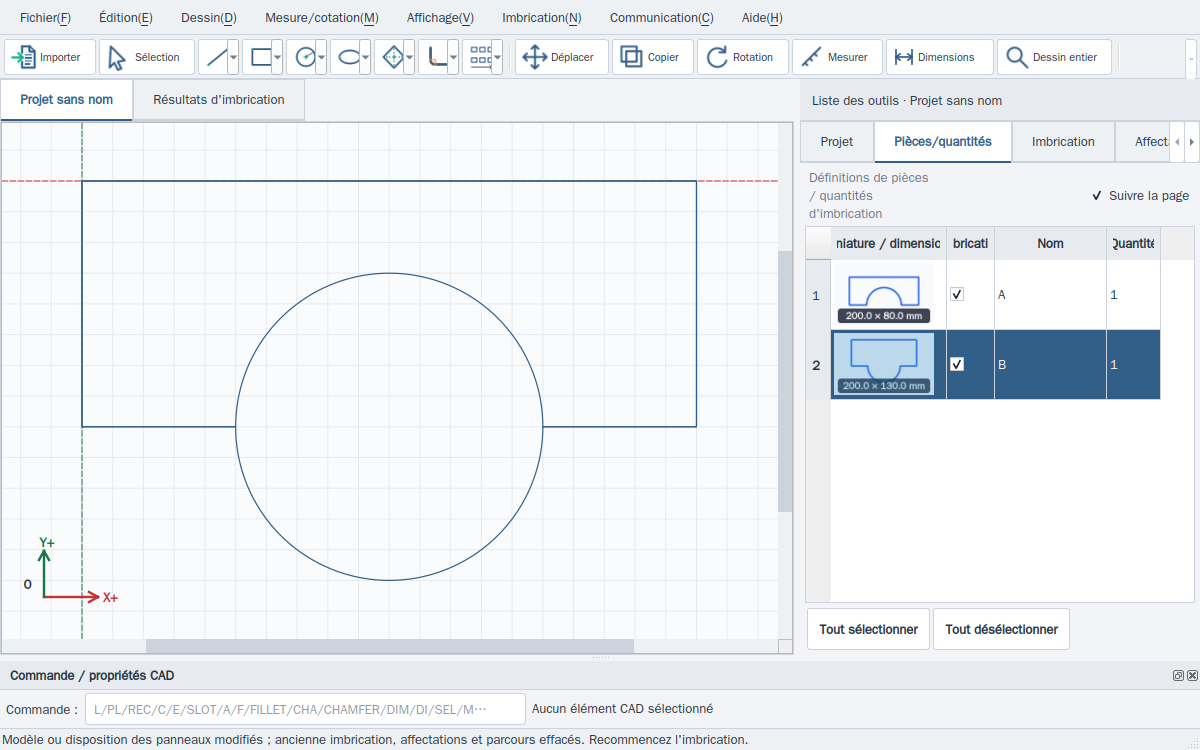
Définir plaque, matière, têtes, marges et espacement. Apprendre une combinaison puis remplir ou imbriquer par quantité.
 Interface mCAD réelle / composants de production hors ligne
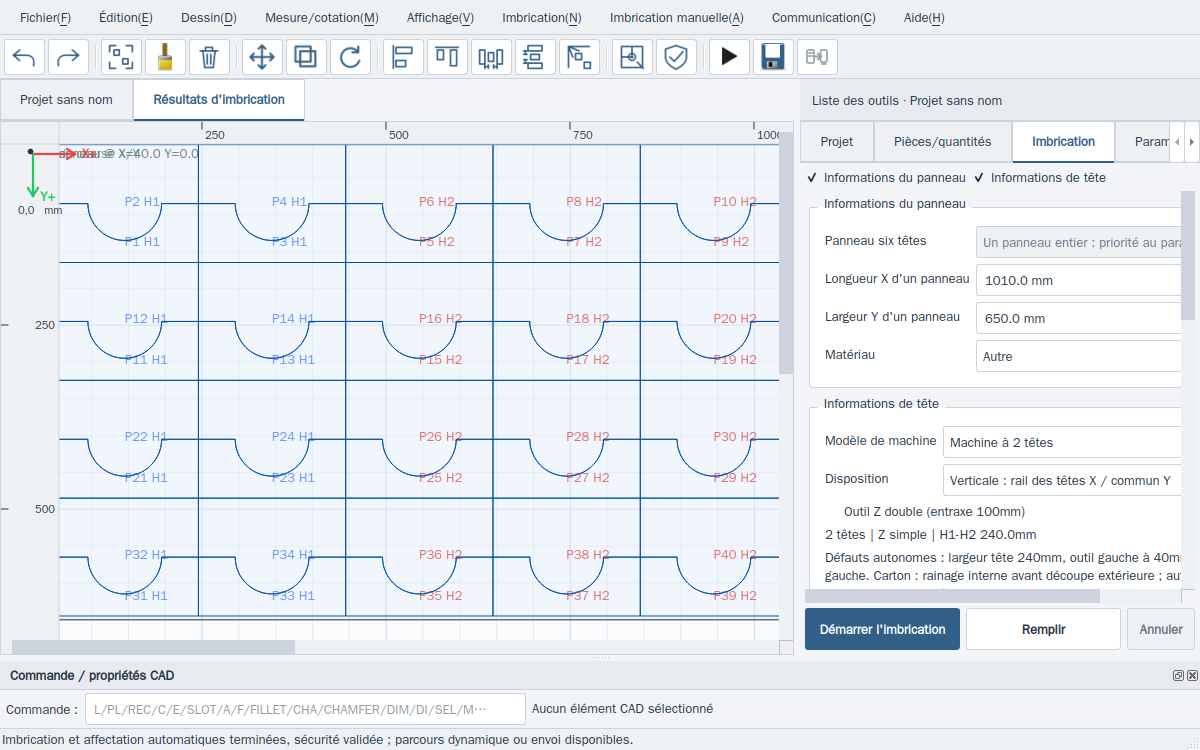
Terminer les contrôles de sécurité. Examiner trajectoires, affectation et temps estimé.
 Interface mCAD réelle / composants de production hors ligne
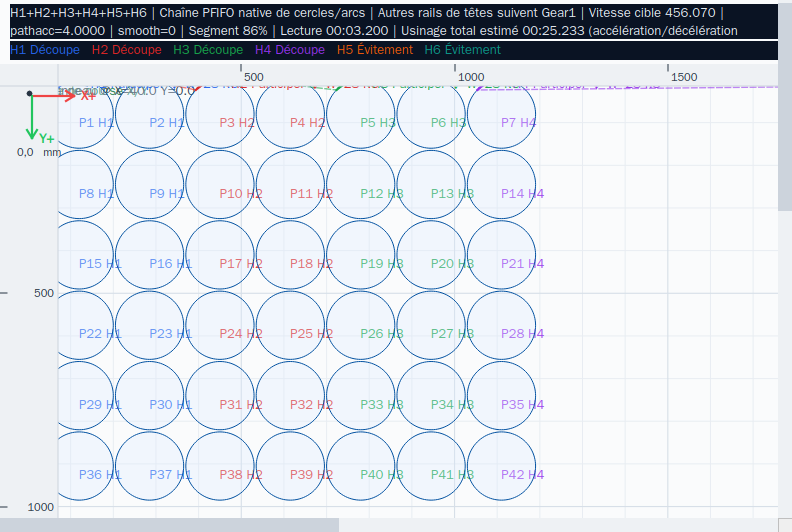
Enregistrer et envoyer le résultat au programme principal. Ajouter une tâche avec quantité et procédé.
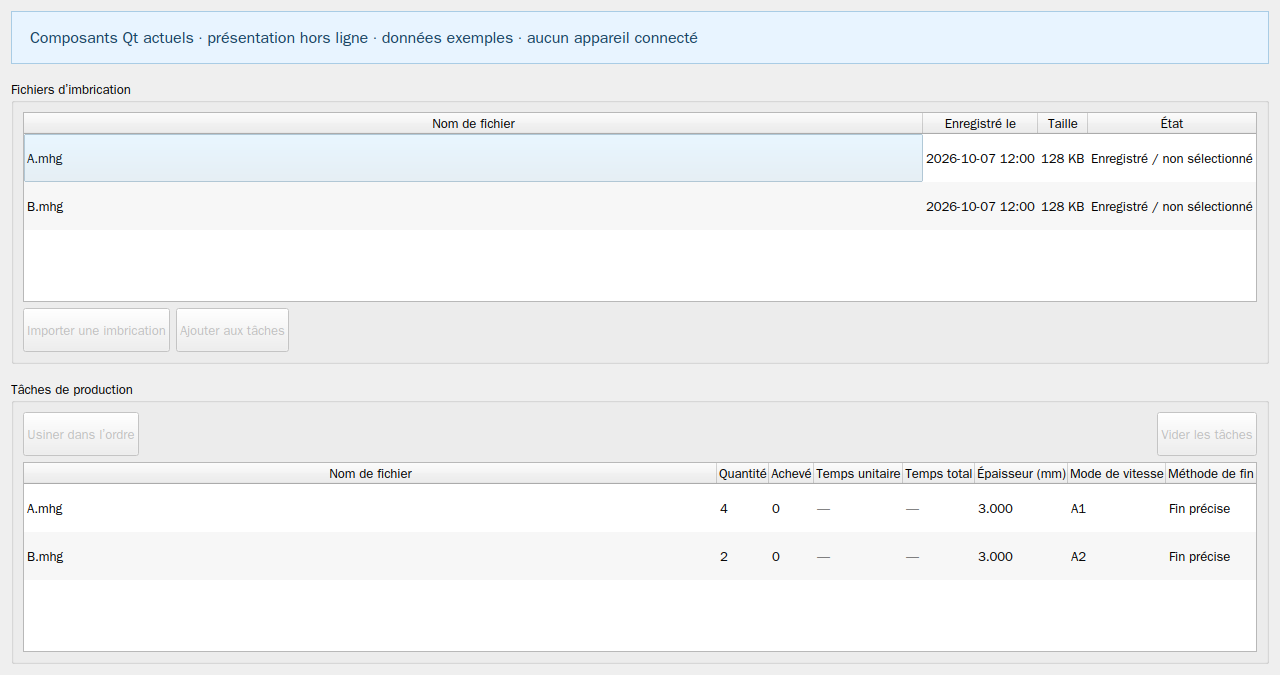 Interface mCAD réelle / composants de production hors ligne
Vérifier connexion réelle et disponibilité du contrôleur. Référencer la machine ; distinguer retour à zéro et référencement.
Interface mCAD réelle / composants de production hors ligneConfirmer zone, épaisseur, lame et points Z par tête. Appeler les profils validés.
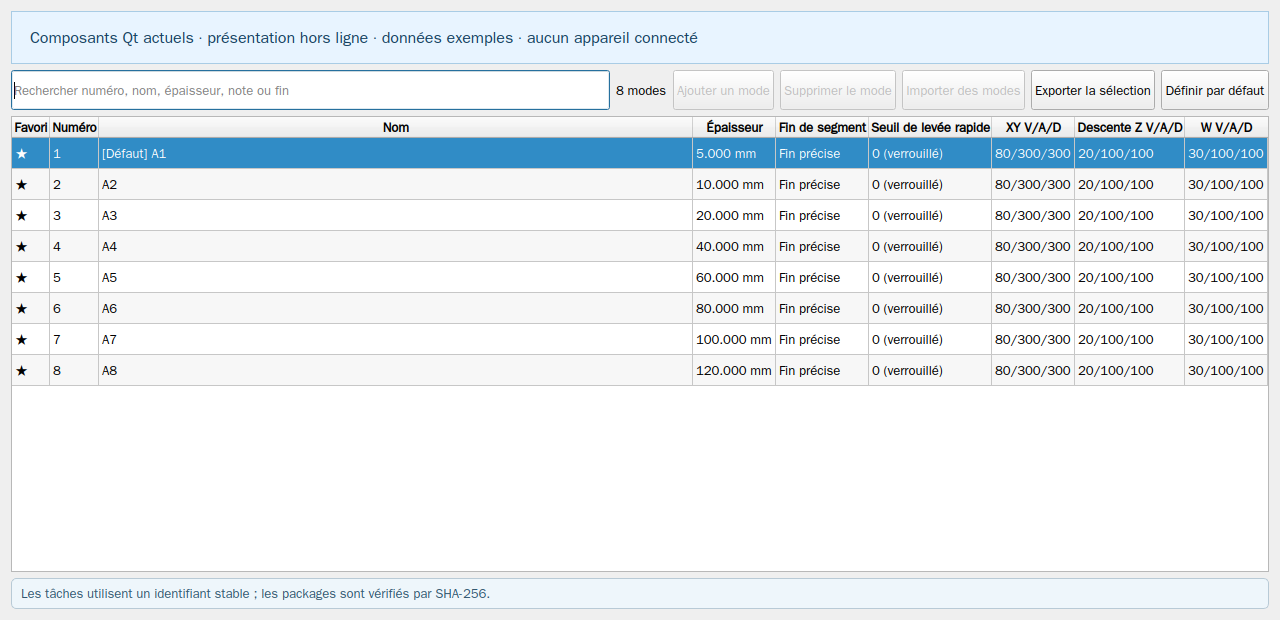 Interface mCAD réelle / composants de production hors ligne
Planifier la tâche avec les paramètres actuels de procédé et de machine ; après réussite, vérifier parcours et temps d’usinage estimé.
Interface mCAD réelle / composants de production hors ligneDéfinir l’origine sur la matière réelle et vérifier la zone chargée et les conditions avant confirmation.
Interface mCAD réelle / composants de production hors ligneDémarrer la production. Suivre tâches, quantités, têtes et trajectoires, avec les courbes de charge.
Interface mCAD réelle / composants de production hors ligneVérifier les quantités et enregistrer. Isoler un défaut W/outil seulement après confirmation de Z sûr, puis contrôler à nouveau. Un défaut Z non résolu impose l’arrêt.
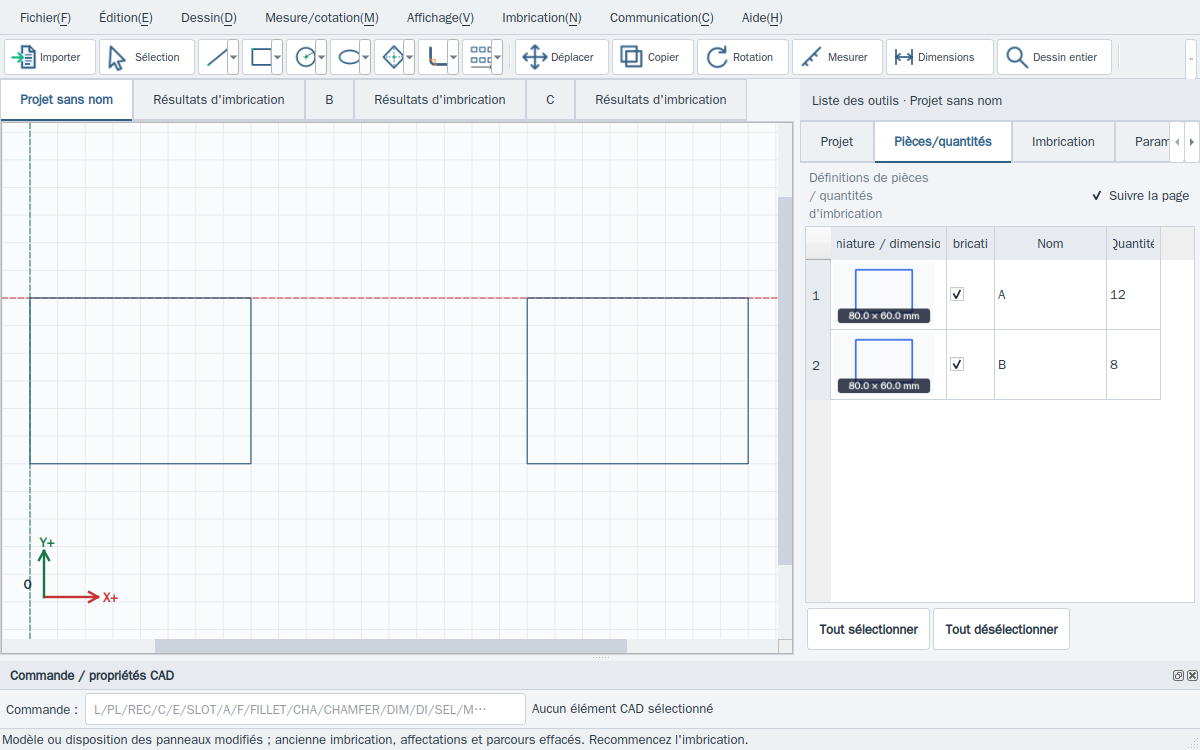 Interface mCAD réelle / composants de production hors ligne
Images du logiciel YingFeng. Les cinq langues du site ne signifient pas que le logiciel de bureau propose les mêmes langues.
Un défaut de l’axe W ou de l’outil peut permettre d’isoler la tête après confirmation sur place que Z est relevé en sécurité. Replanifier et contrôler les têtes saines. Un défaut Z non résolu impose l’arrêt et la réparation, sans contourner les verrouillages. Les traces facilitent l’organisation du service.
Cliquer pour simuler une désactivation. Cette illustration ne pilote pas la machine ; une dégradation réelle exige replanification et contrôles.
Gardez au moins une tête avant de planifier une tâche.
Pour les opérateurs, équipes de production et constructeurs lors du déploiement et du service. Animation illustrative, pas une machine en fonctionnement. L’usinage dépend des contrôles du logiciel et des conditions sur site.
Indiquez société et e-mail pour vous inscrire. Lorsqu’un installateur officiel est publié, l’inscription donne accès à un lien de téléchargement.
Windows x64
Chargement des informations…Assistance au téléchargement et à l’installation · tec@yscutsys.com
* Champs obligatoires.
Contactez-nous par téléphone ou par e-mail pour la vente et l’assistance technique.
Indiquez type de machine, nombre de têtes et application. Intégration, réglages et retours commencent par un besoin concret.
Indiquez version du logiciel, nombre de têtes et étapes provoquant le problème. Ne transmettez ni mots de passe, ni licences, ni dessins confidentiels.
Contact commercial
sales@yscutsys.com
Assistance technique
tec@yscutsys.com