mCAD · Zeichnung und EinführungYINGFENG
Reale mCAD-Oberfläche / Offline-Produktionskomponenten
mCAD verbindet Zeichnung und gelernte Verschachtelungsstrategien mit Werkzeugwegen, Produktionsplanung und Live-Überwachung. Bedienerwissen und Maschinenregeln werden zu einem durchgängigen Prozess.
Entdecken Sie die Abläufe für Zeichnung, Verschachtelung und Auftragsplanung passend zu Ihren Teilen und Maschinen.
Werden Zeichnungen, Stückzahlen und Maschinenparameter getrennt behandelt, kann selbst eine kompakte Belegung unausführbar sein. Gemeinsame Schiene, Kopfverfahrwege, physische Abstände und Werkzeugverfahren müssen zusammen geprüft werden.
↗02Offene Konturen, falsche Maße oder fehlende Gruppenmitglieder beeinflussen die Verschachtelung. Reparieren Sie die Zeichnung und erkennen und speichern Sie geeignete manuelle Gruppen für die spätere Wiederverwendung vollständiger Gruppen und Ergänzung einzelner Teile.
↗03Leerfahrten, Wartezeiten, Werkzeugheben und -senken, Kurvengeschwindigkeit und Kopfkoordination beeinflussen die Schneidzeit. Die Materialausnutzung allein zeigt weder Batchzahl noch tatsächliche Verfahrensbedingungen.
↗04Große Standardteile, unterschiedliche Konturen oder enge Abstände können die Parallelbearbeitung begrenzen. Nicht schneidende Köpfe bleiben physisch vorhanden und benötigen erreichbare Parkpositionen sowie Ausweichprüfungen.
↗05Ein Import, eine angezeigte Belegung oder ein Klick auf Senden belegt allein weder richtige Maße noch gültige Wege oder einen gespeicherten Hostauftrag. Prüfen Sie aktuelle Ergebnisse und tatsächliche Rückmeldungen bei jedem Schritt.
↗Laden Sie mCAD herunter und erstellen Sie unabhängige Projekte mit den realen Abmessungen Ihrer häufig gefertigten Teile. Vergleichen Sie Maschinenmodelle und Kopfzahlen bei gleicher Platte, Stückzahl, gleichem Abstand und gleichen zulässigen Winkeln.
Importieren oder zeichnen Sie Ihre üblichen Teile mit tatsächlichen Millimetermaßen. Prüfen Sie geschlossene Außenkonturen und innere Löcher oder Schlitze.
Erstellen Sie je Maschinenkonfiguration ein Projekt mit Plattenmaß, physischer Kopfzahl, beteiligten Köpfen, Rand- und Teileabständen.
Verschachteln Sie dieselben Teile nach Stückzahl oder füllen Sie die Platte. Erfassen Sie die tatsächliche Teilezahl und prüfen Sie die Kopfzuordnung.
Führen Sie in jedem Projekt die Sicherheitsprüfung durch und erzeugen Sie dynamische Schneidwege. Vergleichen Sie Zeitprognose, parallele Kopfnutzung, Wartezeiten und Leerfahrten.
Prüfen Sie gemeinsame Schiene, physische Kopfabstände und tatsächliche Verfahrwege. Vergleichen Sie anschließend zusätzliche Köpfe mit einer geringeren Kopfzahl.
Eine dichtere Belegung oder mehr Köpfe allein belegen keine schnellere Bearbeitung. Vergleichen Sie erfolgreich geplante aktuelle Ergebnisse mit bestätigter Materialdicke, Werkzeugen, Geschwindigkeitsmodus, gemeinsamer Schiene und Verfahrwegen.
Doppelt so viele Köpfe garantieren keine doppelte Produktivität. Lassen sich große Standardteile unter den Vorgaben für gemeinsame Achsen und Sicherheitsabstände nicht synchron bearbeiten, können weniger Köpfe geeigneter sein. Zeitprognosen im Einzelbetrieb dienen dem Vergleich; die Maschinenauswahl erfordert reale Parameter und Probeschnitte.
Material, Messer, Prozesse, Aufträge und Maschinenzustand bleiben verbunden. Jeder Schritt führt zu einer tatsächlichen Funktion.
Von Zeichnung und Verschachtelung zu Verbindung, Referenzfahrt, Planung und Produktionsüberwachung.
01Manuelle Mehrteilkombinationen speichern und passende Kombinationen beim Vollbelegen und nach Stückzahl bevorzugt wiederverwenden.
02Nach Layoutprüfung und erfolgreicher Planung mit aktuellen Parametern Kopfzuordnung, Werkzeugwege und Zeitprognosen prüfen; anschließend aktuelles Verfahren und Produktionsauftrag kontrollieren.
03Aufträge, fertige Mengen und Fortschritt speichern und nach Neustart wiederherstellen. Projekte für verschiedene Maschinen vorbereiten.
04200 Material-/Prozessprofile mit Dicke, Messer, Schnitttiefe und eigenen Z-Arbeitspunkten je Kopf nutzen.
05Parallelbetrieb innerhalb gemeinsamer Schienen, Verfahrwege und Sicherheitsabstände. Wege mit aktuellen Parametern planen.
06Unregelmäßige Teile müssen nicht einzeln angeordnet werden. Die gewählte Kombination lernen, Merkmale abgleichen und unter Platten-, Mengen- und Maschinenbedingungen wiederverwenden.
Eigene Strategien mit Teile- und Belegungsbildern ansehen und löschen. Serverstrategien anderer Nutzer folgen dem Serverstatus.
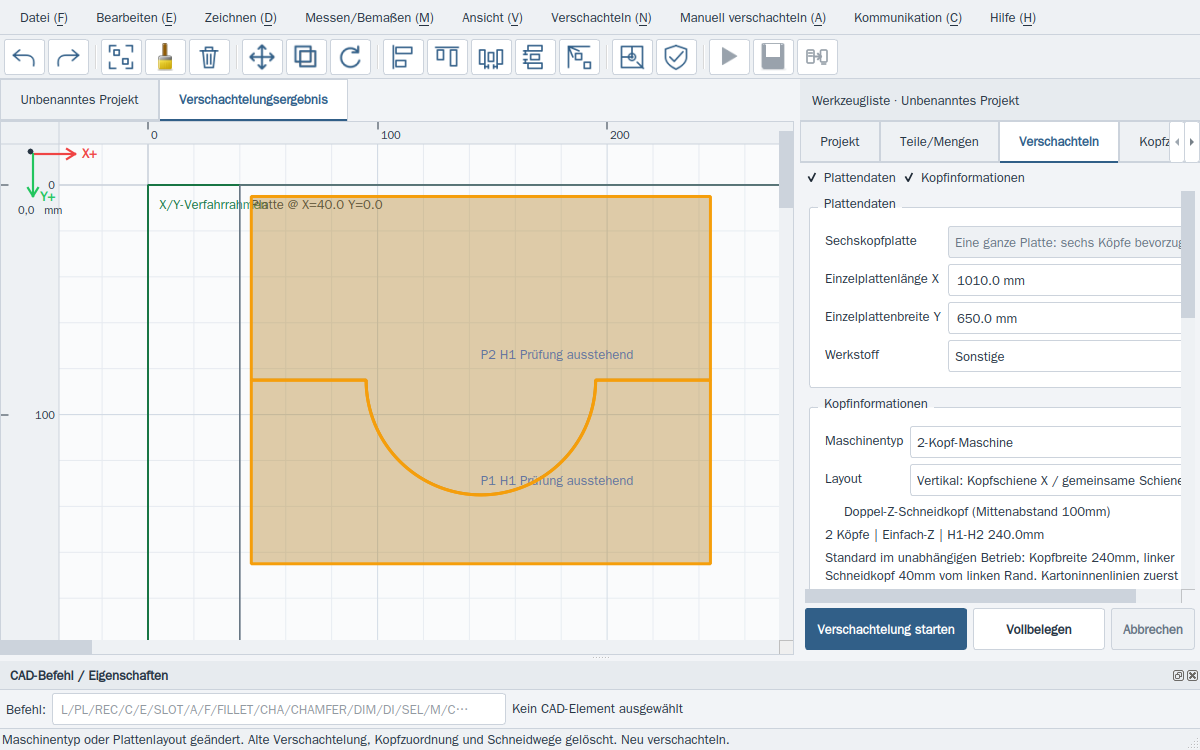
Einen Schritt auswählen, um die Bedienung zu sehen. Nach der Verschachtelung werden Maschine, Werkzeug und Bedingungen vor Ort geprüft.
Zeichnung importieren oder mCAD-Werkzeuge nutzen. Maße, Konturen und Namen prüfen und Mengen festlegen.
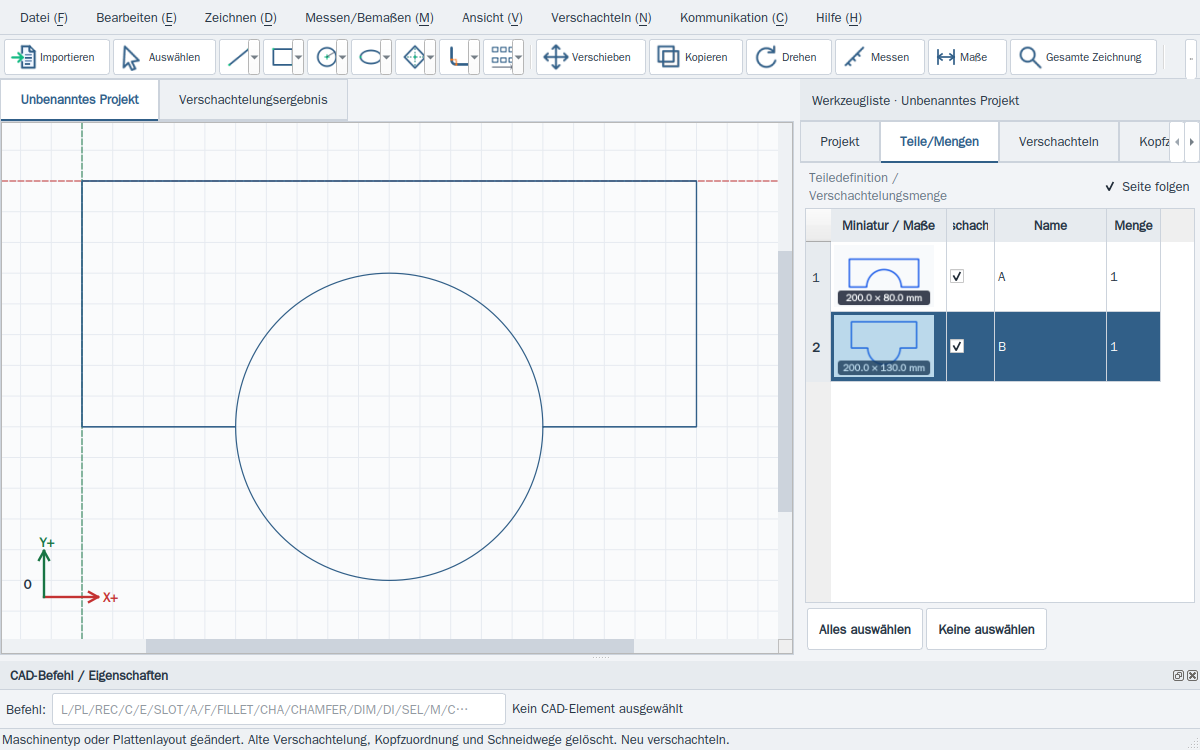 Reale mCAD-Oberfläche / Offline-Produktionskomponenten
Platte, Material, Köpfe, Rand und Abstand festlegen. Kombination lernen, vollbelegen oder nach Menge anordnen.
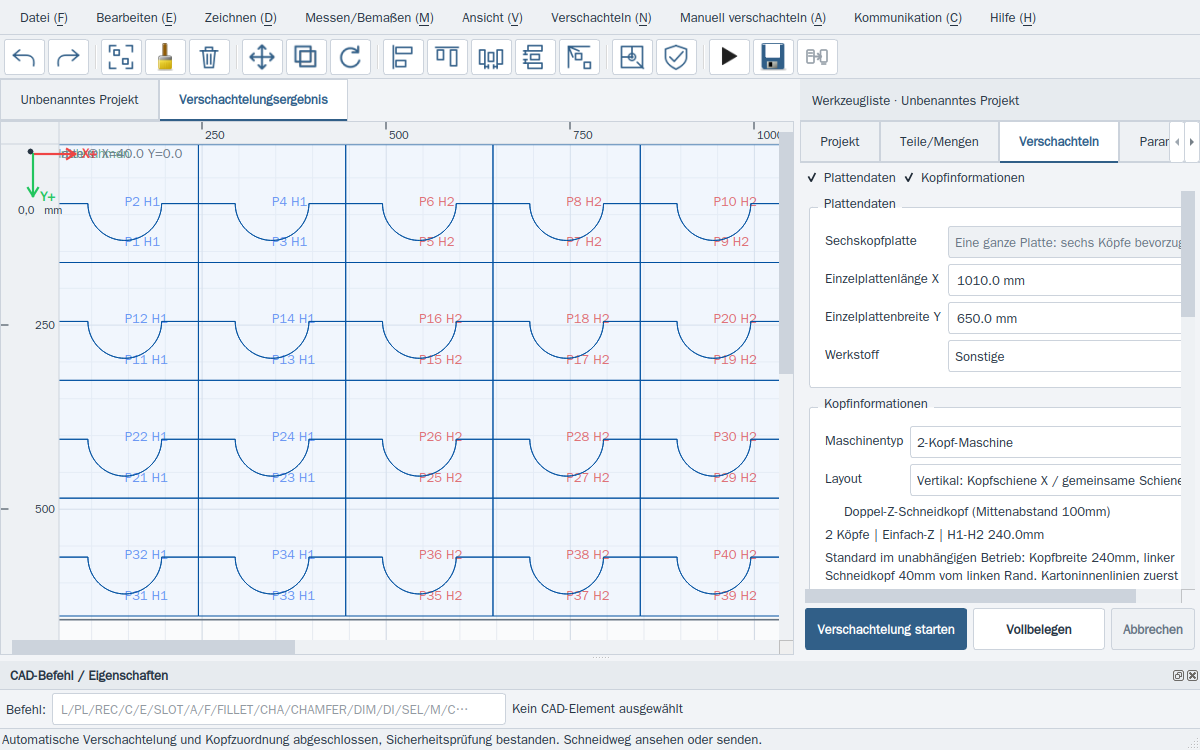 Reale mCAD-Oberfläche / Offline-Produktionskomponenten
Sicherheitsprüfung abschließen, dynamische Wege, Kopfzuordnung und Zeitprognose prüfen.
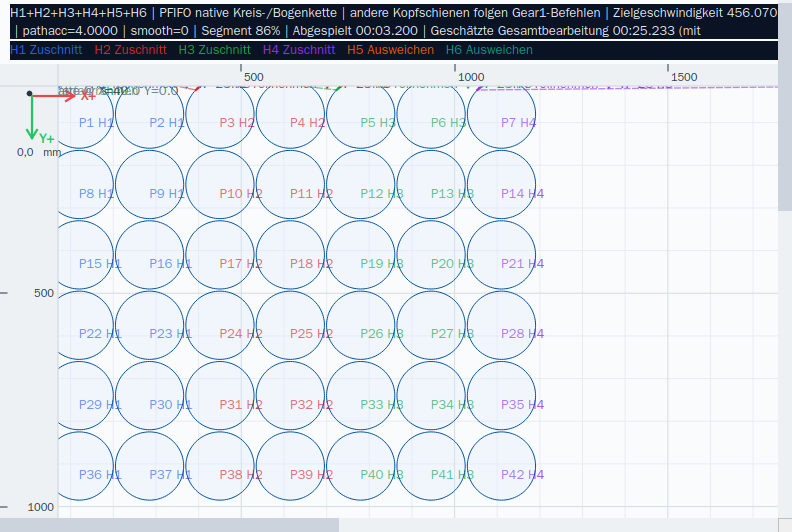 Reale mCAD-Oberfläche / Offline-Produktionskomponenten
Ergebnis speichern und an das Hauptprogramm senden. Auftrag mit Menge und Prozess anlegen.
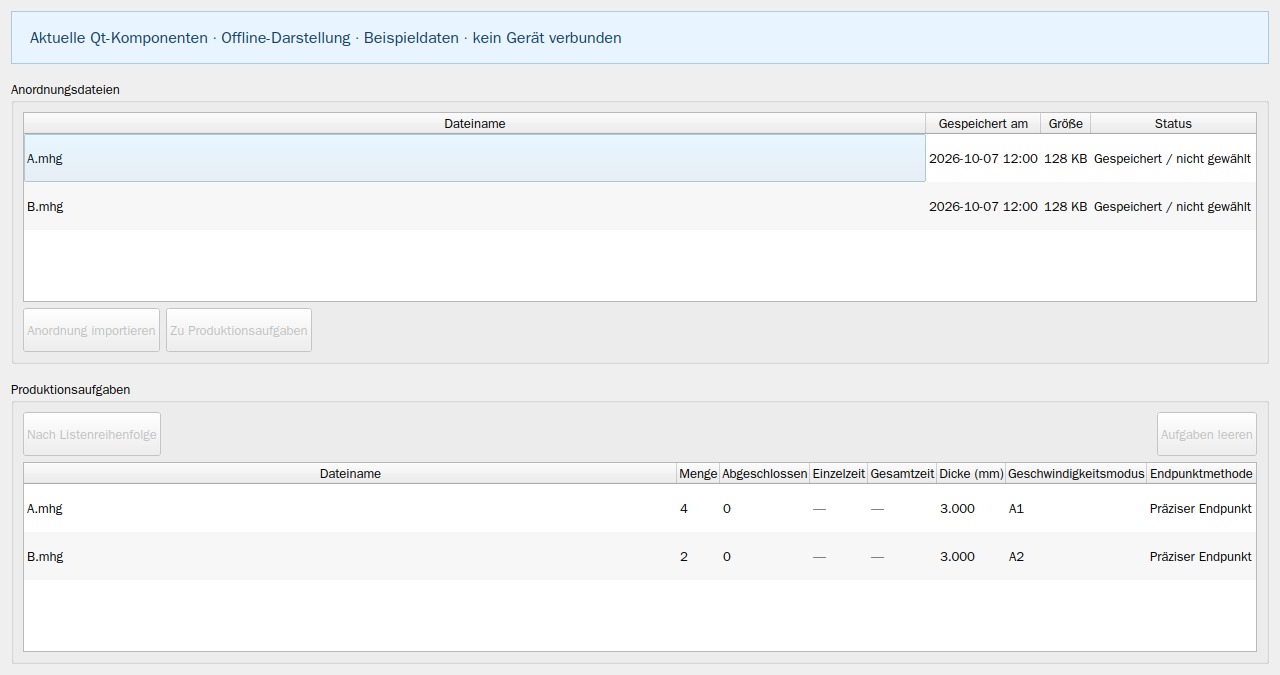 Reale mCAD-Oberfläche / Offline-Produktionskomponenten
Reale Controller-Verbindung und Bereitschaft prüfen. Referenzfahrt durchführen; Nullposition und Referenzfahrt unterscheiden.
Reale mCAD-Oberfläche / Offline-ProduktionskomponentenBereich, Dicke, Messer und Z-Arbeitspunkte prüfen. Bewährte Geschwindigkeitsprofile aufrufen.
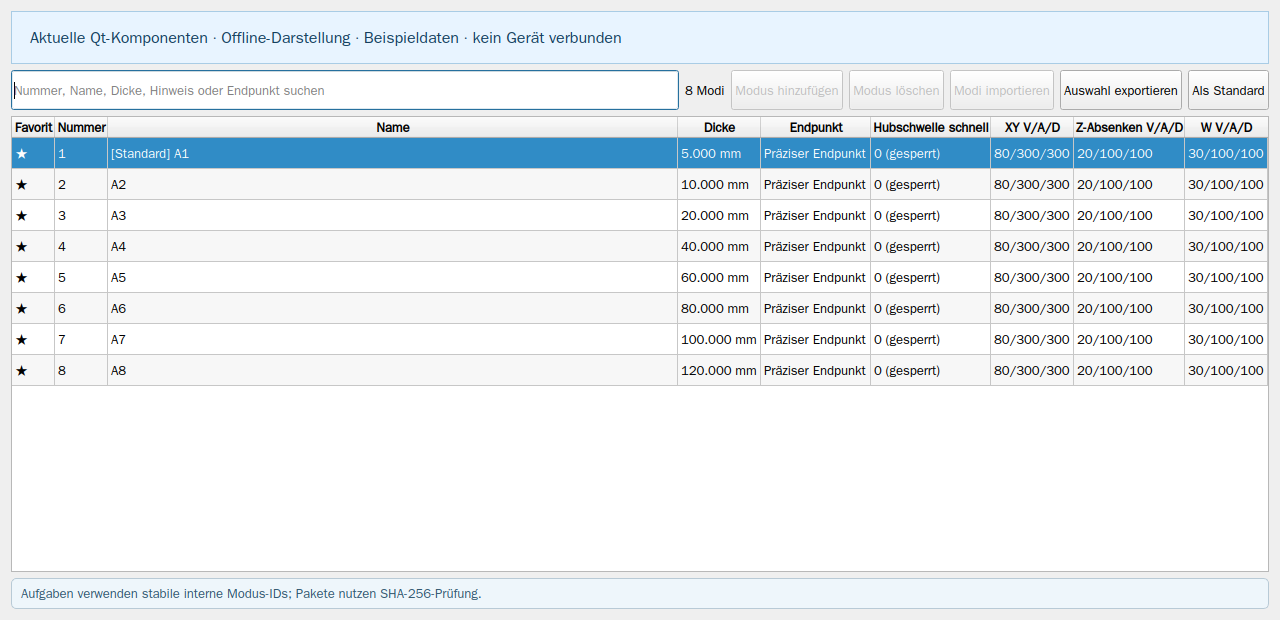 Reale mCAD-Oberfläche / Offline-Produktionskomponenten
Auftrag mit aktuellen Prozess- und Maschinenparametern erfolgreich planen, dann Weg und geschätzte Bearbeitungszeit prüfen.
Reale mCAD-Oberfläche / Offline-ProduktionskomponentenUrsprung am realen Material setzen, Lage und Bedingungen prüfen und bestätigen.
Reale mCAD-Oberfläche / Offline-ProduktionskomponentenProduktion starten. Mengen, Kopfpositionen und Wege verfolgen und Live-Lastkurven beobachten.
Reale mCAD-Oberfläche / Offline-ProduktionskomponentenMengen prüfen und Aufträge speichern. W-/Werkzeugfehler erst nach sicherem Z isolieren und erneut prüfen. Ungelöste Z-Fehler erfordern Stopp.
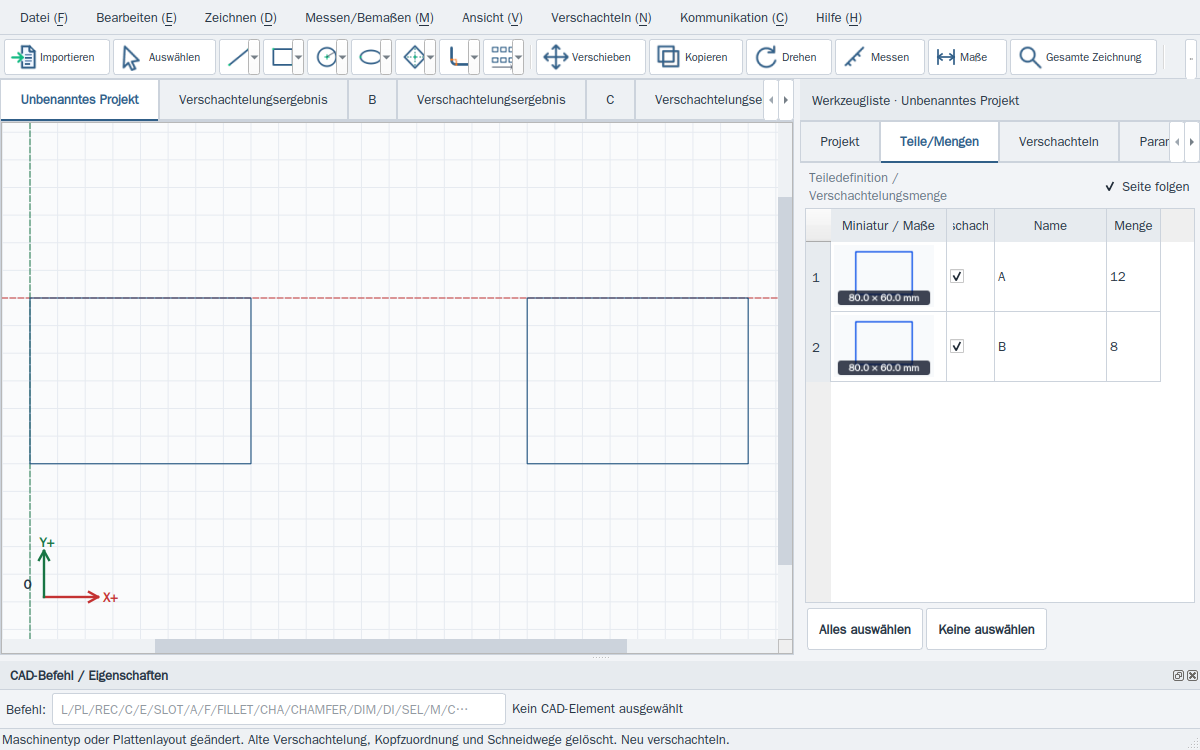 Reale mCAD-Oberfläche / Offline-Produktionskomponenten
Bilder stammen aus YingFeng. Fünf Website-Sprachen bedeuten nicht, dass die Desktopsoftware dieselben Sprachen unterstützt.
Bei einem W-Achs- oder Werkzeugfehler kann der Kopf nach bestätigtem sicheren Anheben von Z isoliert werden. Gesunde Köpfe neu planen und prüfen. Z ist sicherheitskritisch: Ein ungelöster Z-Fehler erfordert Stopp und Reparatur. Fehlerdaten unterstützen die Serviceplanung.
Kopf anklicken, um Deaktivierung zu simulieren. Keine Maschinensteuerung; echte Degradierung erfordert Neuplanung und Prüfungen.
Mindestens einen Kopf aktivieren, bevor ein Auftrag geplant wird.
Für Bediener, Produktion und Hersteller bei Inbetriebnahme und Service. Prinzipdarstellung, keine laufende Maschine. Die Bearbeitung richtet sich nach Softwareprüfung und Bedingungen vor Ort.
Firmenname und E-Mail angeben, um sich für mCAD zu registrieren. Sobald ein offizielles Installationspaket veröffentlicht ist, erhalten Sie nach der Registrierung einen Downloadlink.
Windows x64
Versionsdaten werden geladen …* Pflichtfelder.
Kontaktieren Sie uns telefonisch oder per E-Mail für Vertrieb und technischen Support.
Beschreiben Sie Maschinentyp, Kopfzahl und Anwendung. Integration, Prozessabstimmung und Feedback beginnen mit einem konkreten Bedarf.
Softwareversion, Kopfanzahl und auslösende Schritte angeben. Keine Passwörter, Lizenzen oder vertraulichen Zeichnungen senden.
Vertriebsanfragen
sales@yscutsys.com
Technischer Support
tec@yscutsys.com