← 返回帮助中心YINGFENG SUPPORT
常见问题与切割准确性验证
按实际试切、反向间隙自动测量和 W 零点校准功能,检查每个机头的切割结果。
以下流程在已安装的生产控制软件内操作。网页只展示说明,不能控制设备。图形是软件试切模板或诊断示意,不是真实切割照片。
1. 使用实际试切功能
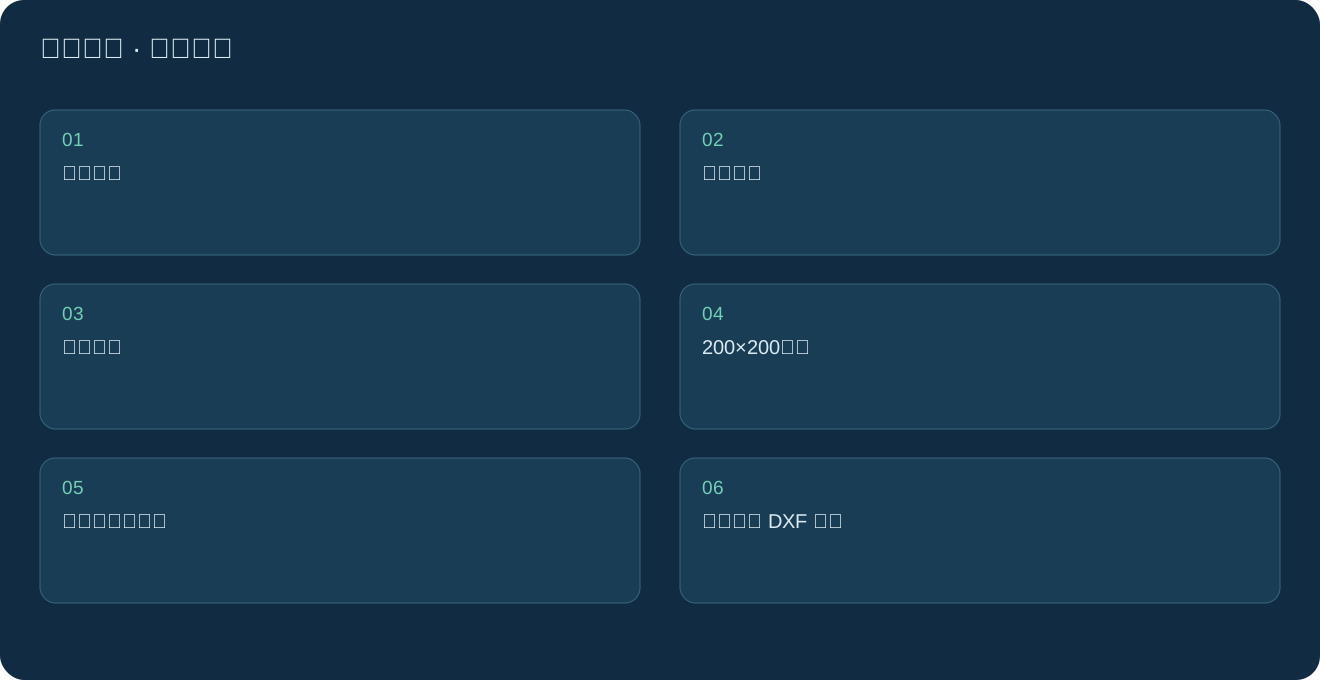
- 进入「手动调试」,确认控制器连接和状态正常,完成「整机回零」。安装正确刀片、放好并固定试切材料,核对刀具工作点和实际材料厚度。
- 在机床图上单击要验证的机头 H1、H2 等;从「速度模式」选择已启用、与当前材料和厚度相符的模式,核对「本次端点」。同一轮比较保持材料、刀片与模式条件一致。
- 单击「200×200试切」,在机床图内移动鼠标预览 200×200 mm 区域。只有正式生产预检通过的框才变绿;单击绿色框后,核对机头、厚度、速度和端点规则,再确认真实试切。
- 等待本次切割完成、全部轴停稳。内部图形和外包圆先切,200×200 mm 外框最后作为独立任务执行;试切并不保存速度学习结果。
- 软件在开始前自动保存与本次加工同源的毫米 DXF,位置为文档目录下 MultiHeadCutSuite/TrialCutDxf。用 mCAD 打开该文件核对图纸尺寸;保存失败时不会启动本次切割。
- 按同样方法逐个验证机头,记录机头号、材料、厚度、速度模式及测量结果。确实更换实体板材后,才使用「新板材」清空旧的占用区域。
2. 怎样判断样板是否准确
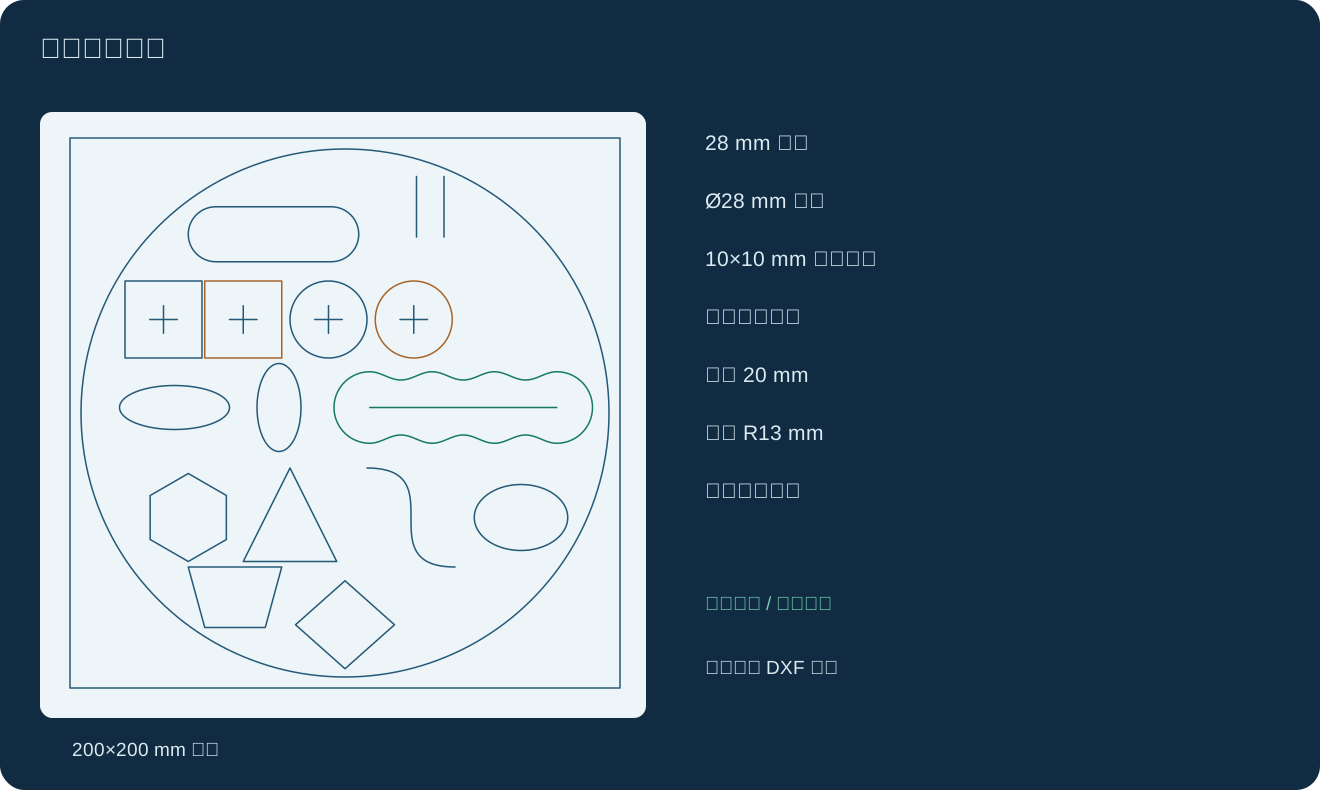
- 测量正切与反切的方形、圆形:两种方向的样板尺寸应一致,并符合本次 DXF。模板方形边长 28 mm,圆直径 28 mm,外框 200×200 mm;按材料和工艺约定的公差判定。
- 观察方形和圆形内部的中心十字:上下及左右切口应连续,中心对接应无侧向错位。模板十字为 10×10 mm,由四条中心向外的 5 mm 线段组成。
- 观察闭环波浪形:以水平对称切线为参照,上下轮廓应对称,正反进给两边应一致。模板最窄处 20 mm、端部圆头半径 13 mm;不要把不对称、夹窄或台阶当成正常结果。
- 若尺寸、十字或波浪不符,先执行下方反向间隙核查,再检查 W 零点和 Z 轴安装。保留样板与对应 DXF,方便处理后在相同条件下复测。
3. 先确认反向间隙已自动校准
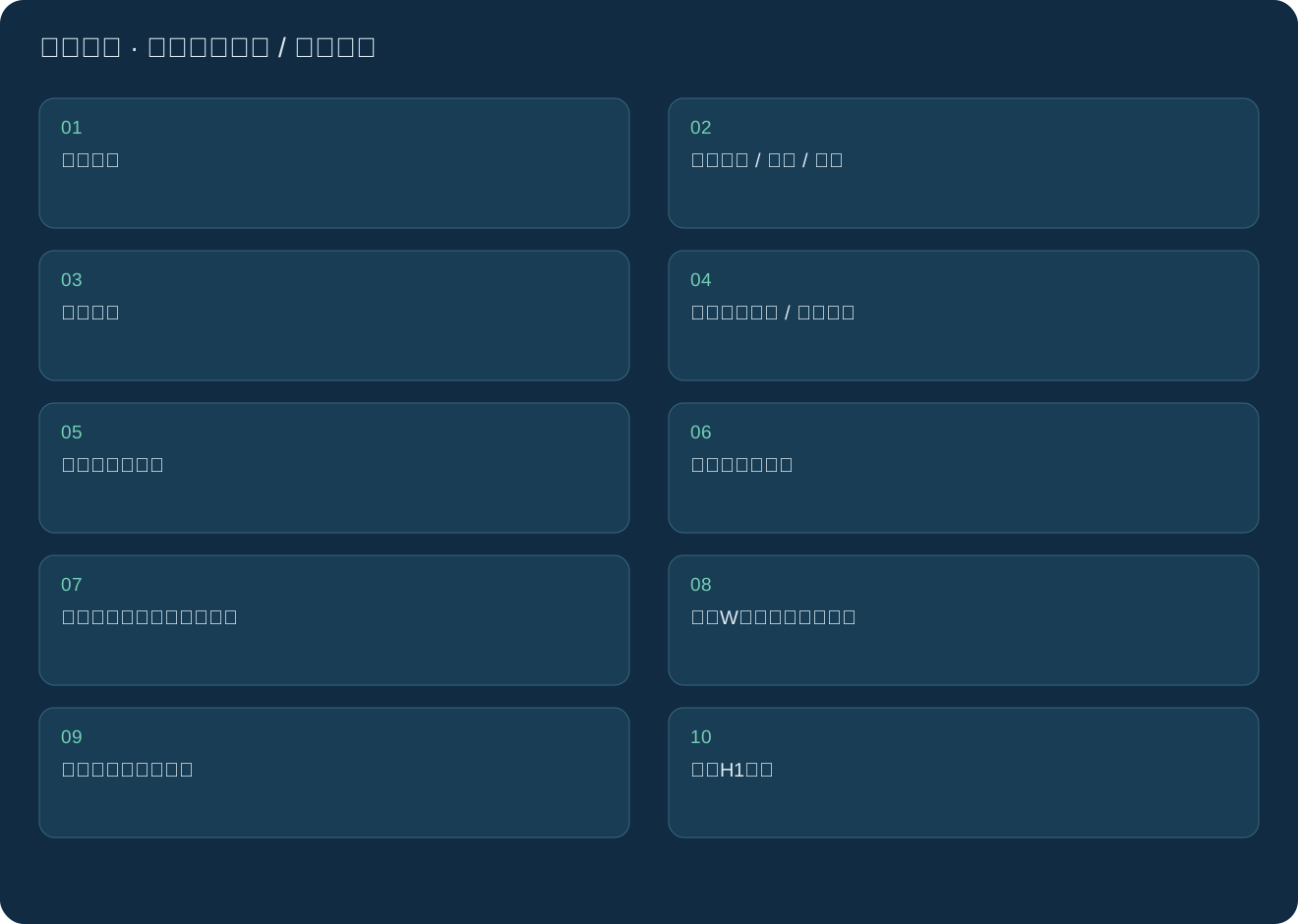
- 确认对应机头的共轨、机头轨、Z 轴及 W 轴是否已有有效自动测量结果,且补偿已按厂家调试流程保存。未校准或机械传动已调整时,请厂家先复核。
- 具有厂家权限且机器停稳后,进入「厂家设置」→「机头数量 / 安全 / 间隙」,选择「调试机头」,单击「打开间隙设置 / 自动测量」。 在「厂家自动设定码」输入厂家提供的有效代码,才进入自动轴补偿页面。
- 线性轴:按页面选择实际传感器和 COM 口并「连接」,选择被测轴,单击「移动到安装位置」。按厂家要求完成传感器安装后,使用「确认已安装并开始自动测量」,等待有效结果。
- W 轴:核对该轴已回零、原点传感器已配置、全部轴停稳,使用「开始W轴自动测量并设定」。该流程使用 W 原点传感器,不需要线性测量的 SDL 传感器或 COM 口。
- 所有需要的测量通过后,单击「完成并返回轴补偿页」将结果带回,再核对补偿值并单击底部对应机头的保存按钮(H1 示例为「保存H1参数」)写入配置。按钮中的 H 编号对应当前机头;仅测量成功而未保存,不能算完成。
- 测量失败、重复性不合格或补偿未保存时,先处理页面提示和机械原因,不能直接把该次测量视为完成。校准完成后重新试切,若仍有偏差再进行 W0 和 Z 垂直度核查。
4. 用 W0 校准找出无错位的最佳线
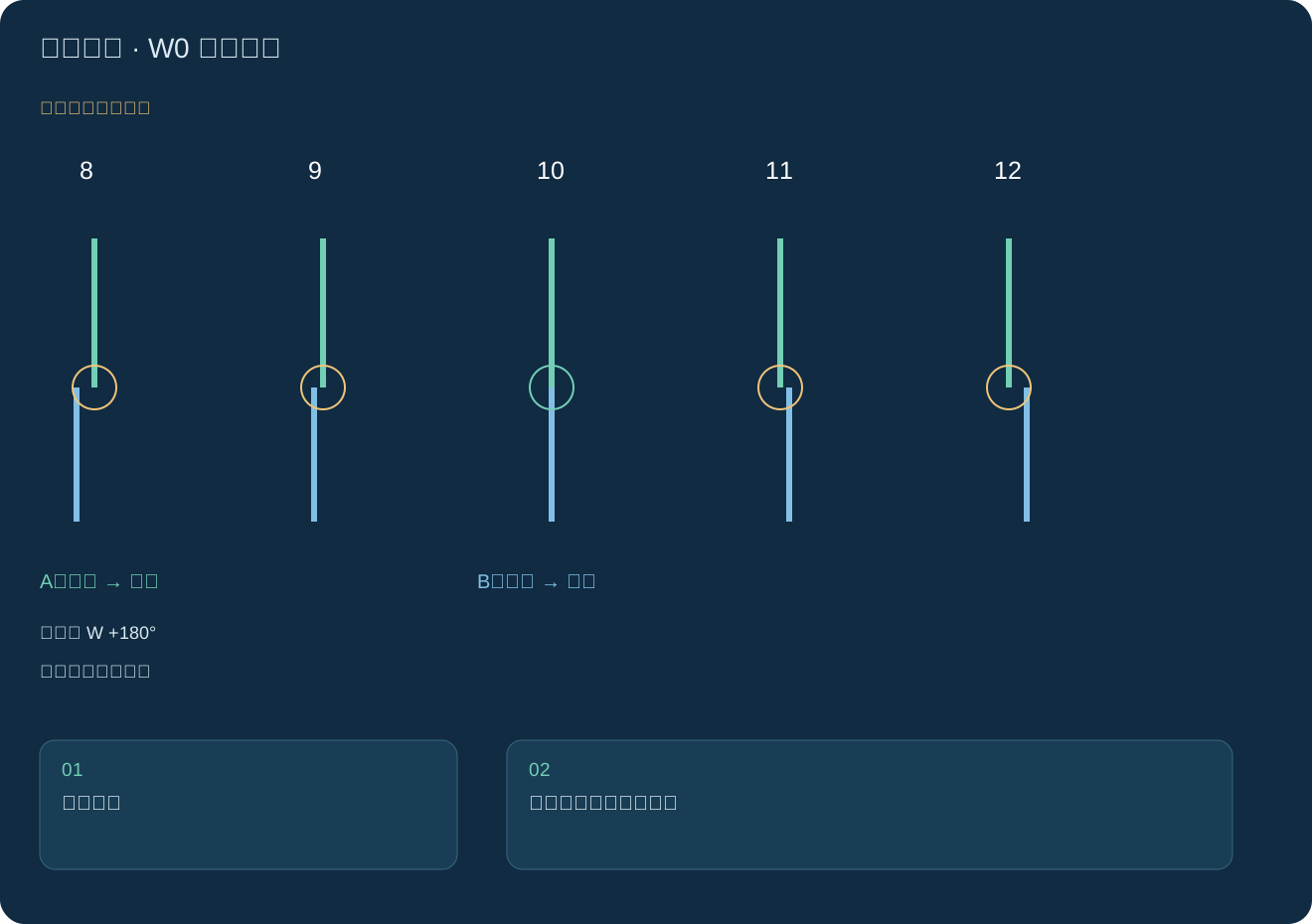
- 回到「手动调试」,选择要校准的机头及适合材料的「速度模式」。先结束或「取消本次学习/试切/校准」已有会话,并完成整机回零。
- 在「W轴零点校准」输入本次正校准角度和「步进角」。正角度须大于 0 且不超过 15°;步进角须大于 0,不能超过正负角总跨度。例:正角度 5°、步进 0.5°生成 20 个编号条件,依次为 +4.5° 至 −5°。
- 单击「选择W0校准区域」,移动鼠标预览 200×200 mm 区域。单击通过预检的绿色框,核对确认信息后执行真实校准切割。
- 每个编号分两次向心切割:A 段从一端切到中心;抬刀并把刀片实际转动 180°后,B 段从另一端切到同一中心。等待所有编号完成、控制器停稳。
- 检查各编号中间的对接处,选择正反两段无侧向错位、最连续的一条,在「最佳线号」输入其编号。若没有一条合格,先检查 Z 垂直度、刀片和间隙,不要随便选线号掩盖机械问题。
- 单击「应用最佳线并要求回零」,核对机头、线号和带符号偏移后确认。软件保存该 W 轴的新零点偏移并立即取消原回零有效状态;必须重新「整机回零」,成功后再用 200×200 试切复测。
5. 从下刀口检查 Z 轴垂直度,再复测
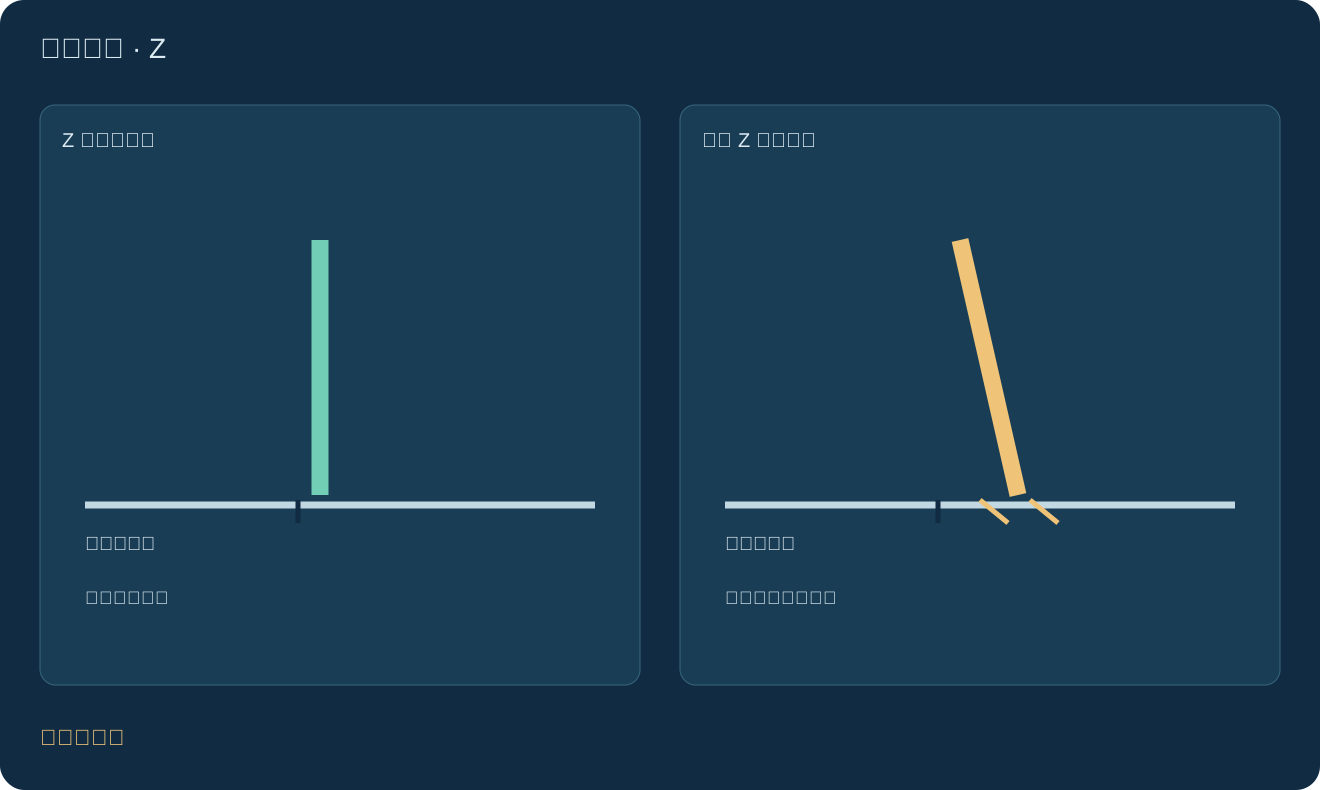
- 在 W0 编号样板上同时观察下刀起始切口和中间对接。若不同编号或相反刀向的下刀口仍持续向同一个材料方向偏,记录这个现象:它是 Z 轴或刀头安装倾斜的线索。
- 由厂家用直角尺、测量表等方法复核 Z 运动方向与板材上表面的垂直度,同时检查刀片夹持、刀具几何与材料固定。仅靠样板切口不能唯一判断 Z 轴是否倾斜。
- 机械安装若有偏差,先按厂家规程校正;W 零点调整不能修正 Z 安装不垂直。处理后再做 W0 校准,选择真正正反无错位的线,应用后重新整机回零。
- 用相同材料、厚度、刀片和速度模式重新试切。只有正反尺寸与图纸一致、十字连续无错位、波浪保持对称且满足既定公差,才把该机头的本次验证记为通过;仍异常时把样板、DXF 和机头记录交给厂家分析。
常见问题
mCAD能单独使用吗?
可以单独开展绘图、排版和动态线路演示。连接设备生产时,仍需核对实际机器参数、机头配置及软件授权。
下载后就能控制设备吗?
下载不自动授予软件许可或设备授权。实际生产使用厂家确认的发布包与配置,完成连接、回零、线路规划和现场确认。
为什么要学习多零件组合?
把人工认可的组合保存下来。后续符合零件特征、板材、数量与机型条件时,优先复用组合,再利用余下空间。
能为多台设备准备任务吗?
可以通过多个独立工程为不同设备准备排版和任务。发送时继续核对目标设备和实际参数。
双板排版怎样处理?
当前等尺寸双板可复用板1几何排版,板2重新按本板机头分配与检查;不同条件仍按对应板材处理。
下载安装包什么时候可用?
网站管理员放入并发布正式mCAD安装包后,登记公司名和邮箱即可获得本次下载链接。未发布时登记真实保存。