Domande frequenti e verifica della precisione delle teste
Verifica ogni testa con le funzioni reali di taglio di prova, misura automatica del gioco e calibrazione dello zero W.
Esegui queste operazioni nel software di controllo produzione installato. Questa pagina fornisce istruzioni e non comanda la macchina. Le figure mostrano modelli del software o schemi diagnostici, non fotografie di campioni tagliati.
1. Eseguire la vera funzione di taglio di prova
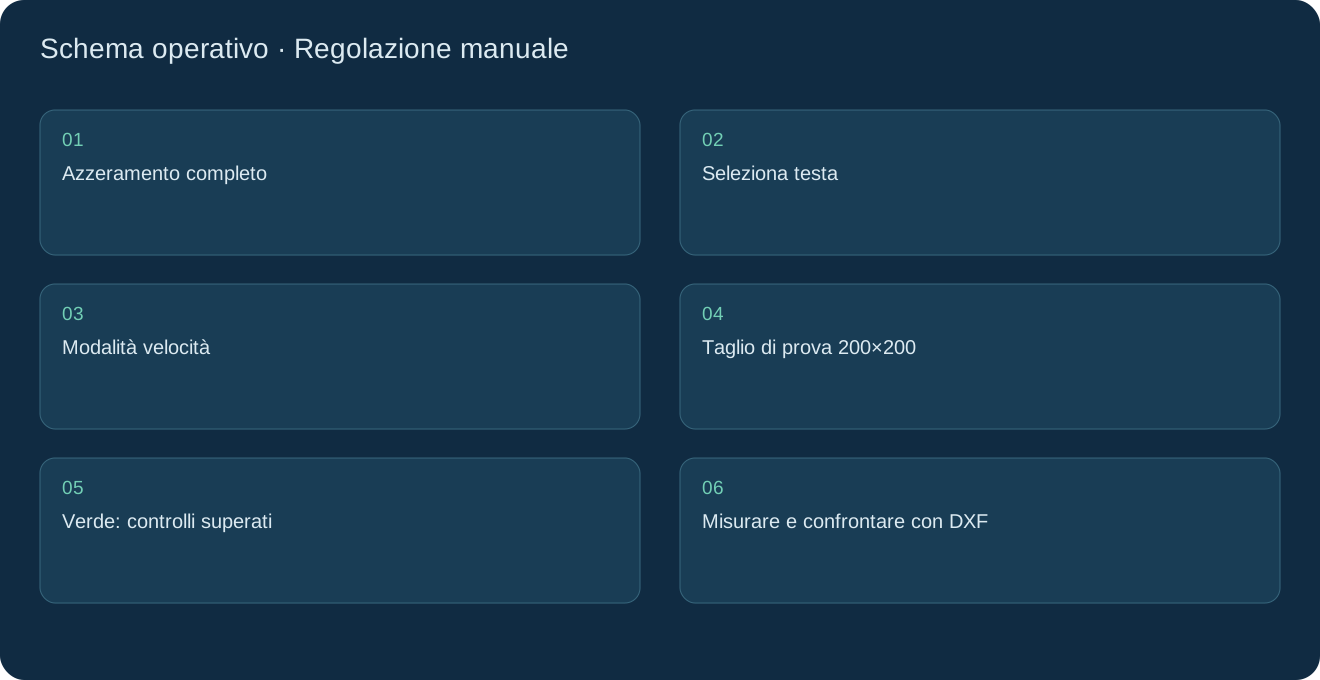
- Apri “Regolazione manuale”, verifica connessione e disponibilità del controllore e completa “Azzeramento completo”. Installa la lama corretta, fissa il materiale di prova e verifica i punti di lavoro dell’utensile e lo spessore reale.
- Nel disegno macchina fai clic sulla testa da verificare, ad esempio H1 o H2. Scegli una “Modalità velocità” abilitata per materiale e spessore e controlla “Estremità di questa operazione”. Mantieni uguali materiale, lama e modalità quando confronti le teste.
- Fai clic su “Taglio di prova 200×200” e sposta il puntatore per visualizzare una zona di 200×200 mm. Il riquadro diventa verde solo dopo i controlli di produzione. Selezionalo, verifica testa, spessore, velocità e regole delle estremità, quindi conferma il taglio reale.
- Attendi la fine del taglio e l’arresto di tutti gli assi. Le forme interne e il cerchio esterno precedono il telaio da 200×200 mm, eseguito come ultimo lavoro indipendente. La prova non salva risultati di apprendimento della velocità.
- Prima dell’avvio il software salva un DXF in millimetri ricavato dalla stessa geometria del taglio in Documenti/MultiHeadCutSuite/TrialCutDxf. Aprilo in mCAD per confrontare le quote. Se il salvataggio fallisce, il taglio non parte.
- Ripeti per ogni testa e registra numero, materiale, spessore, modalità e misure. Usa “Nuova lastra” per cancellare le zone occupate soltanto dopo aver sostituito fisicamente la lastra.
2. Valutare i campioni tagliati
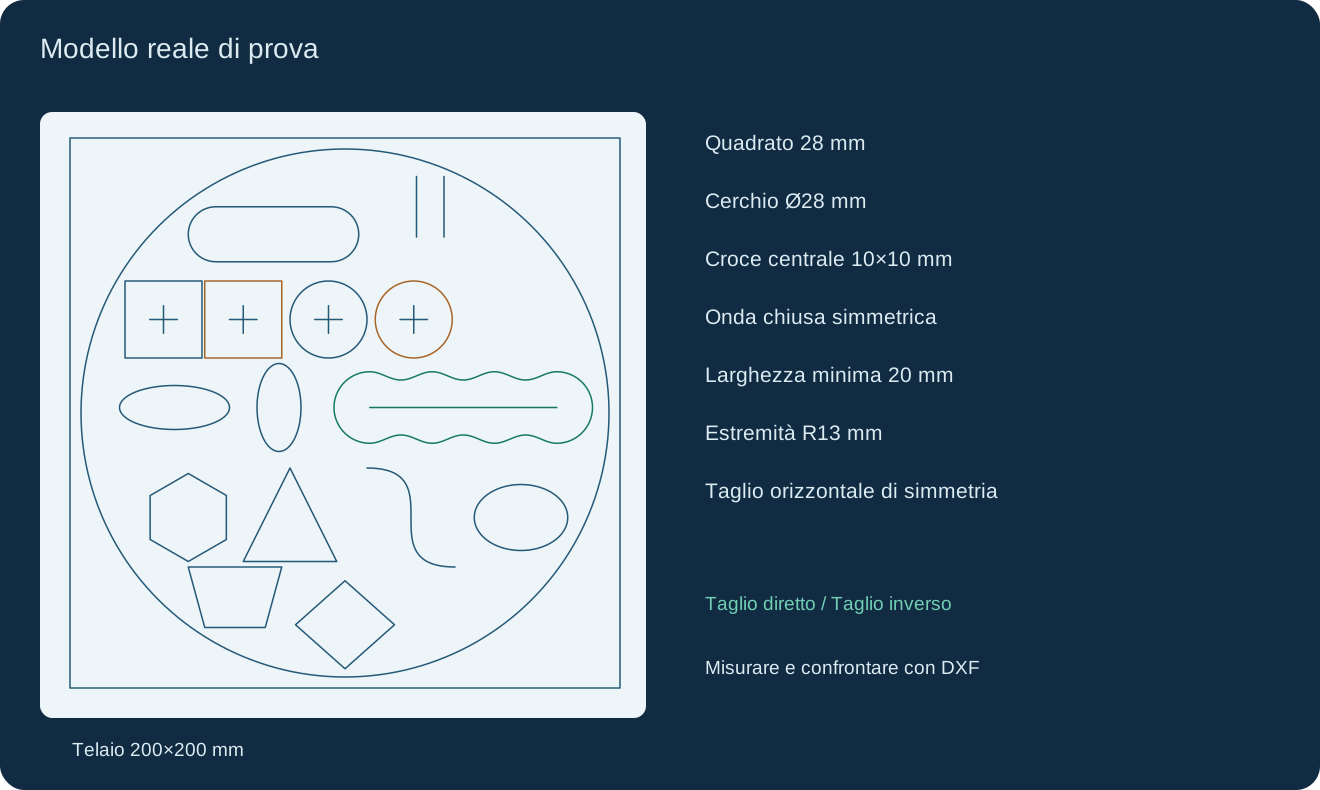
- Misura quadrati e cerchi tagliati nei due sensi. Le dimensioni devono coincidere tra loro e con il DXF salvato. I quadrati del modello hanno lato 28 mm, i cerchi Ø28 mm e il telaio è 200×200 mm. Applica le tolleranze concordate per materiale e processo.
- Controlla le croci centrali dei quadrati e dei cerchi: i bracci opposti devono congiungersi senza spostamento laterale. Ogni croce del modello è 10×10 mm, composta da quattro tratti di 5 mm dal centro verso l’esterno.
- Confronta l’onda chiusa con il suo taglio orizzontale di simmetria. I profili superiore e inferiore devono essere speculari e i sensi di avanzamento coerenti. Larghezza minima 20 mm, raggio delle estremità R13 mm. Strozzature, gradini e asimmetria richiedono verifica.
- Se quote, croci o onda non corrispondono, controlla prima il gioco d’inversione, poi lo zero W e il montaggio Z. Conserva campione e DXF per ripetere la prova nelle stesse condizioni dopo la correzione.
3. Confermare prima la calibrazione automatica del gioco
- Verifica misure automatiche valide per guida comune, guida testa, Z e W interessati e compensazione salvata secondo la procedura del costruttore. Fai ricontrollare calibrazioni mancanti o trasmissioni modificate.
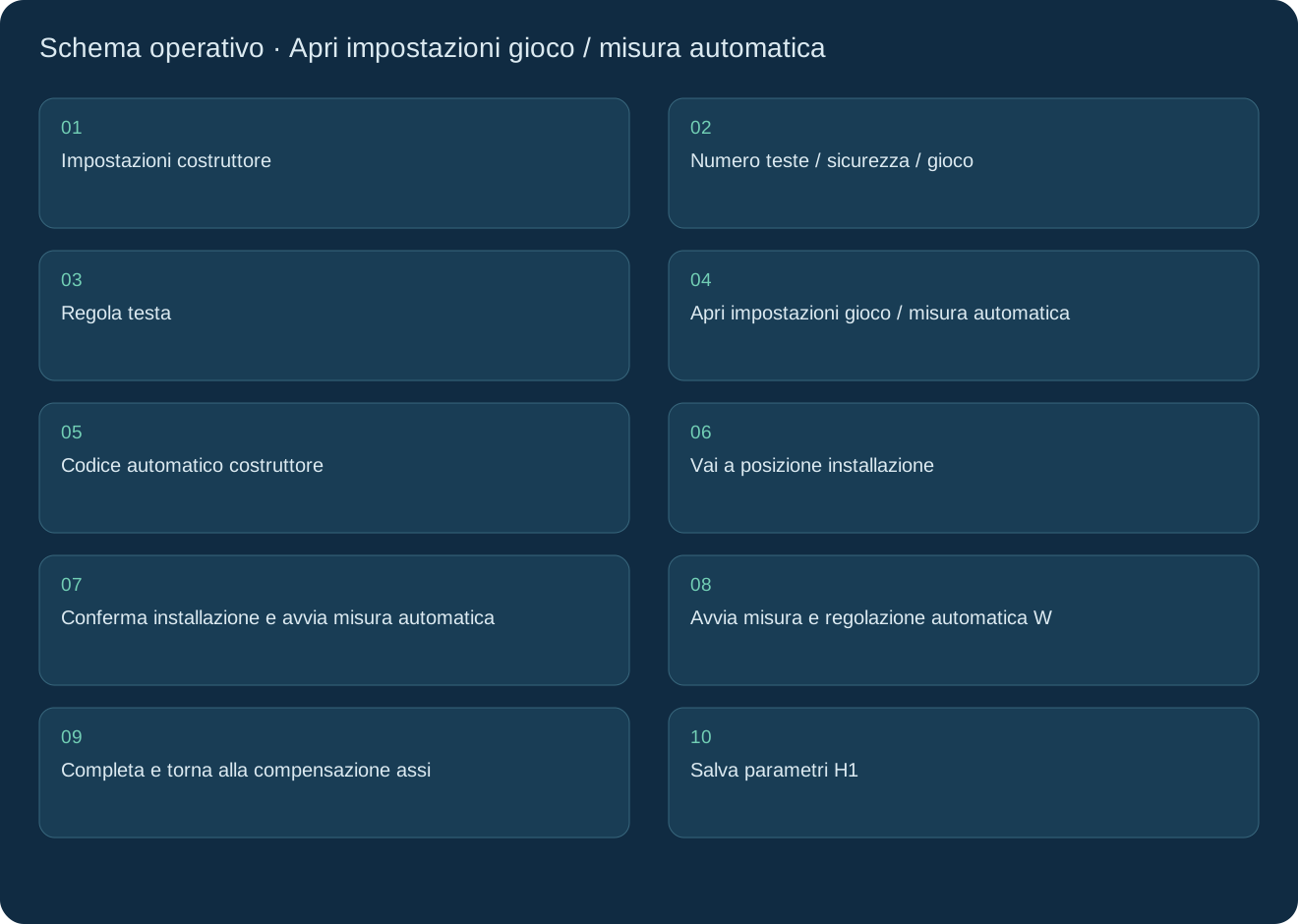
- Con permessi costruttore e macchina ferma, apri “Impostazioni costruttore” → “Numero teste / sicurezza / gioco”, scegli “Regola testa” e fai clic su “Apri impostazioni gioco / misura automatica”. Inserisci il codice valido fornito dal costruttore in “Codice automatico costruttore” per aprire la compensazione automatica degli assi.
- Per un asse lineare scegli il sensore installato e la porta COM, poi “Collega”. Seleziona l’asse e “Vai a posizione installazione”. Dopo il montaggio del sensore secondo le istruzioni, usa “Conferma installazione e avvia misura automatica” e attendi un risultato valido.
- Per W verifica che l’asse sia azzerato, il sensore d’origine configurato e tutti gli assi fermi; usa “Avvia misura e regolazione automatica W”. Questa procedura usa il sensore d’origine W e non richiede il sensore SDL della misura lineare o una porta COM.
- Quando le misure richieste sono superate, scegli “Completa e torna alla compensazione assi” per riportare i risultati. Verifica i valori e usa il pulsante di salvataggio della testa in basso, ad esempio “Salva parametri H1” per H1, per scrivere la configurazione. Il numero H identifica la testa selezionata; una misura non salvata non è completa.
- Una misura fallita, ripetibilità insufficiente o compensazione non salvata non completano la calibrazione. Risolvi prima il messaggio e la causa meccanica. Ripeti la prova e, se l’errore rimane, controlla W0 e perpendicolarità Z.
4. Trovare la linea migliore senza disallineamento con W0
- Torna a “Regolazione manuale”, scegli testa e “Modalità velocità” adatta. Termina la sessione corrente o usa “Annulla apprendimento/prova/calibrazione corrente”, poi completa l’azzeramento della macchina.
- In “Calibrazione zero asse W” inserisci l’angolo positivo e “Passo angolare”. L’angolo deve essere maggiore di 0 e al massimo 15°; il passo deve essere positivo e non superare l’intervallo totale fra positivo e negativo. Esempio: 5° con passo 0,5° genera 20 condizioni da +4,5° a −5°.
- Fai clic su “Seleziona area W0”, visualizza un’area da 200×200 mm e seleziona un riquadro verde che supera i controlli. Verifica i dati di conferma prima dei tagli reali di calibrazione.
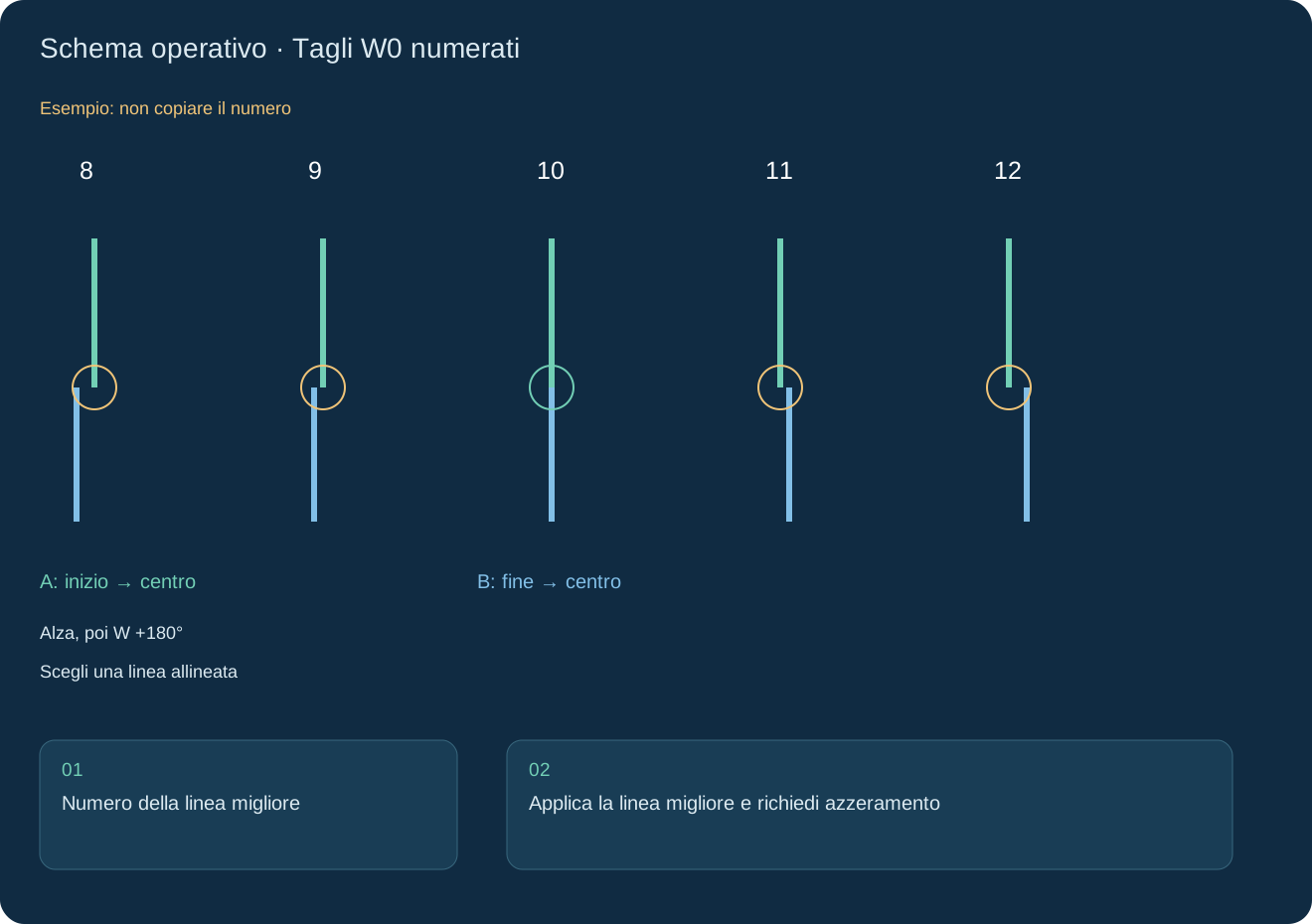
- Ogni numero comprende due tagli verso il centro: A parte da un’estremità; la lama si alza e ruota fisicamente di 180°, quindi B parte dall’altra estremità verso lo stesso centro. Attendi tutte le condizioni e l’arresto del controllore.
- Controlla le giunzioni centrali e scegli la linea più continua senza scostamento laterale nei due sensi. Inserisci il numero in “Numero della linea migliore”. Se nessuna è idonea, verifica perpendicolarità Z, lama e gioco; non scegliere un numero arbitrario per nascondere un problema meccanico.
- Fai clic su “Applica la linea migliore e richiedi azzeramento” e conferma testa, numero e correzione con segno. Il software salva il nuovo offset zero W e invalida subito il precedente azzeramento. Esegui nuovamente “Azzeramento completo” prima di un’altra prova 200×200.
5. Verificare la perpendicolarità Z e ripetere la prova
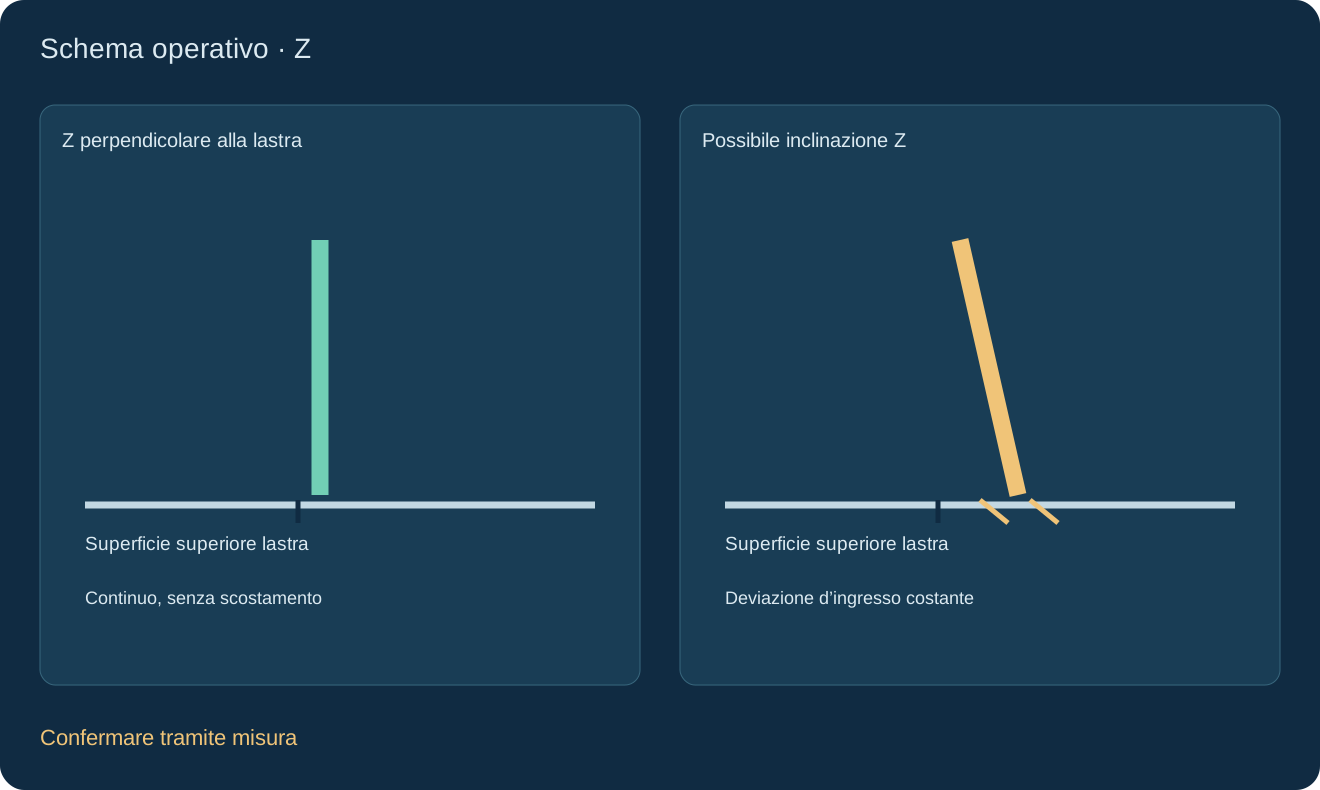
- Sul campione W0 confronta le incisioni d’ingresso e le giunzioni centrali. Se l’ingresso devia sempre verso lo stesso lato del materiale con numeri diversi o orientamenti opposti della lama, registra il fenomeno come possibile indizio di inclinazione del montaggio Z o testa.
- Fai misurare al costruttore la perpendicolarità del movimento Z rispetto alla superficie superiore della lastra, con squadra, comparatore o metodo adatto. Controlla anche serraggio lama, geometria utensile e fissaggio materiale. Una sola incisione non prova un’inclinazione Z.
- Correggi il montaggio secondo la procedura del costruttore. Una modifica dello zero W non corregge un asse Z non perpendicolare. Ripeti poi la calibrazione W0, scegli una linea realmente allineata nei due sensi, applica e azzera di nuovo tutta la macchina.
- Ripeti la prova con gli stessi materiale, spessore, lama e modalità. Registra esito positivo solo con quote nei due sensi conformi al DXF, croci continue, onda simmetrica e tolleranze rispettate. Invia anomalie residue, campioni, DXF e dati testa al costruttore.
FAQ
mCAD può funzionare da solo?
Sì, per disegno, nesting e dimostrazione dei percorsi. La produzione richiede parametri reali, configurazione e autorizzazione.
Il download consente il controllo macchina?
Non concede licenza o autorizzazione macchina. Usa il pacchetto approvato dal costruttore e completa connessione, ricerca origine, pianificazione e conferma.
Perché apprendere combinazioni?
Salva la disposizione scelta. Quando pezzi, lastra, quantità e macchina coincidono, riutilizzala e completa lo spazio.
Posso preparare più macchine?
Usa progetti indipendenti. Verifica macchina di destinazione e parametri all’invio.
Come vengono trattate due lastre?
Con dimensioni uguali si riutilizza la geometria della prima, con nuova assegnazione e controlli per le teste della seconda.
Quando sarà disponibile l’installatore?
Quando l’amministratore pubblica il pacchetto ufficiale mCAD, registra società ed e-mail per ottenere il link. Le registrazioni precedenti sono salvate.